
Hur kommer jag igång med min Yarbo? En guide
Kom igång med din Yarbo – den kompletta nybörjarguiden
Du har precis packat upp din Yarbo. Grattis! Det är en imponerande maskin du har framför dig – men det är lätt att känna sig lite överväldigad av alla delar, termer och inställningar. Den här guiden samlar det viktigaste du behöver veta innan du kör igång, så att du slipper de vanligaste misstagen och faktiskt börjar med rätt sak. Tro mig, det sparar tid.
1. Vad är Yarbo egentligen?
Yarbo är inte bara en robotgräsklippare – det är ett modulärt gårdsrobotsystem. Samma maskin, som kallas Core eller Rover, kan byta verktyg efter säsong: gräsklippare, snöslunga, trimmer, lövblåsare och mer. Verktyget som monteras på framsidan kallas modul.
Tre begrepp du stöter på direkt:
- Core / Rover – själva maskinen med bandspår, batteri och GPS-antenner
- Modul – det utbytbara verktyget, till exempel gräsklipparen M1 eller Mower Pro
- SAM (Smart Assist Module) – en liten modul som används bland annat för Follow Me-läget.
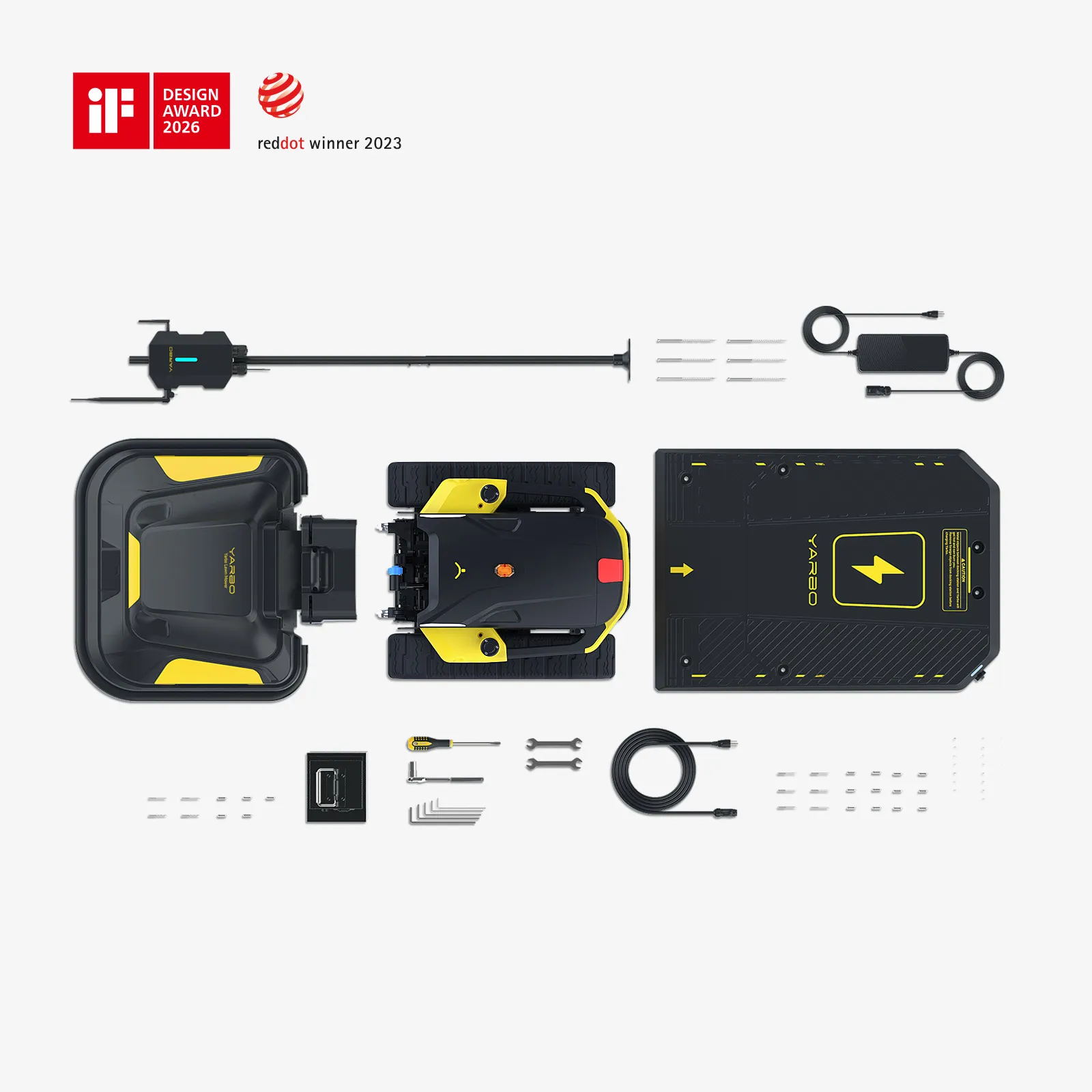
2. Uppackning – vad finns egentligen i kartongerna?
Yarbo är välpackad och det finns ett par saker som är värda att känna till redan här – annars är det lätt att tro att något saknas eller gå och kasta en grej som faktiskt behövs.
- Handkontrollern ligger i batterifacket på rovern, inte i någon separat låda.
- Du kan köra ut rovern ur kartongen med handkontrollern – du behöver inte lyfta upp den.
- Data Centret sitter hårt inpackad i skumgummi i en av kartongerna. Ta ut den lugnt och försiktigt.
- PoE+-injektorn – strömkällan till Data Centret– medföljer.
- Det märkliga L-formade plastblocket är ett stöd som används när du ska göra underhåll på gräsklipparen. Spara det, det är faktiskt ganska bra att ha.
- Du kommer att lägga märke till en liten kedja som hänger under enheten. Ingen fara – det är helt som det ska. Kedjan används bland annat för ESD.
- Spårfett ingår inte – det är ett förbrukningsmaterial som du behöver köpa separat. Mer om det under underhåll.
- Har du Mower Pro medföljer två uppsättningar blad: mulchningsblad och rakblad. Tänk på att Pro-skivorna inte passar originalklipparen M1 – och tvärtom.
3. Installationsordningen – det vanligaste misstaget
Det här är nog det allra vanligaste misstaget bland nya Yarbo-ägare, och det är lätt hänt: enheterna installeras i fel ordning i appen.
Rätt ordning är:
- Installera och registrera rovern i appen
- Installera sedan Data Centret
Gör du det i omvänd ordning börjar Data Centret blinka rött och du undrar vad som gått fel. Lösningen är enkel: installera rovern och sedan göra om Data Center-installationen. Men spar dig den huvudvärken och gör det rätt från start.
4. Data Centret – basstationen som sköter det mesta
Data Centret är Yarbos hjärna utomhus. Den hanterar GPS-korrigering via RTK-signal, kommunikation med rovern via HaLow-nätverket och en hel del annat. Placeringen av den är en av de viktigaste sakerna du gör – och något som är lätt att slarva med.
- Den behöver fri sikt mot himlen åt alla håll, minst 120 grader uppåt
- Montera den så högt som möjligt – på husvägg eller tak är idealiskt
- Koppla den till routern med nätverkskabel. WiFi‑extenders eller att ansluta till en mesh-nod funkar i vissa fall, men är inte att rekommendera. Tänk också på att datacentret måste ha kabel – det går alltså inte att köra trådlöst. Den får bl.a. sin ström via PoE, så nätverkskabel är ett krav.
- Har Data Centret två portar på undersidan ska du använda den vänstra – WAN-porten
- Flyttar du Data Centret någon gång måste du göra om hela kartläggningen. Enhetens exakta position är kartans mittpunkt, så det finns ingen genväg
Blinkar Data Centret rött? Kolla installationsordningen ovan. Annars – dra ur PoE-strömmen i fem minuter och koppla in igen. Behöver du uppdatera firmware, gå fysiskt nära enheten och anslut via Bluetooth.
5. Dockningsstationen – placering och installation
Dockningsstationens placering är minst lika viktig som Data Centrets, och det lönar sig att tänka igenom den noga innan du skruvar fast något.
Markens beskaffenhet
Stationen kräver plan, jämn och stabil mark. En lutning på mer än 1° kan orsaka feljustering eller att rovern glider vid dockning. Har du kuperad tomt är den rekommenderade lösningen att bygga en nivålagd plattform av ett vädertåligt skivmaterial och kontrollera vinkeln med ett vattenpass eller en mobilapp. Kontrollera plattformens nivå regelbundet – marken kan röra på sig mellan säsongerna.
Underlag: Rekommenderad fästmetod
Betong / tegel: Slagborr + expanderbult
Gräs / jord: Stålspik eller gräspinnar
Träplattform: Träskruvar
Fri yta runt stationen
En öppen yta på minst 2,1 meter runt dockningsstationen rekommenderas starkt, även om det inte är ett absolut krav. Det ger plats för svängar, smidig dockning och bättre RTK-signal nära stationen. Är utrymmet trängre, testa platsen noggrant med GPS-diagnostikverktyget i appen innan du bestämmer dig.
Testa satellitsignalen innan du borrar
Kör rovern manuellt till de platser du överväger och titta på RTK-signalindikatorn i appen. Välj en plats där appen visar "STRONG" – "Medium" kan ibland fungera, men undvik platser där signalen fluktuerar. Fri sikt mot himlen åt minst 120 grader uppåt gäller precis som för Data Centret.
Stationen ska aldrig ligga inuti en arbetsyta
Det här är ett krav, inte bara en rekommendation. Anledningen är att rovern kan köra bakom dockningsstationen under autonom drift och skada strömkabeln som sitter på baksidan – även om de medföljande kabelramperna ger visst skydd. Placera alltid stationen utanför alla definierade arbetsytor och se till att det finns en tydlig Pathway in till arbetsytan.
Undvik dessa platser
Installera inte stationen nära väggar, under tak eller bakom skjul och träd – det försämrar satellitsikten och RTK-prestandan. Är du orolig för stöld, välj en diskret men öppen plats som fortfarande uppfyller synkraven mot himlen.
6. Handkontrollern – börja här
Handkontrollern ser ut som en Xbox-kontroll och är faktiskt det första du bör bekanta dig med när rovern är uppe och igång. Med den kör du rovern manuellt, startar knivar eller snegel och hittar runt på tomten innan du ens tänker på kartläggning.
Snabbstart:
- Ladda handkontrollern med en USB-kabel
- Se till att rovern är påslagen med en modul monterad
- Slå på kontrollern med Yarbo-logotypknappen
- Håll in Setup-knappen tills rovern svarar – de är nu ihopkopplade
- Köra: håll in den högra knappen längs bakkanten och flytta en joystick. Håll in joysticken för att öka hastigheten.
- Starta modulen: håll båda avtryckarknapparna intryckta i några sekunder.
7. Kartläggning – grunden för allt
Kartläggningen är kärnan i hela Yarbo-upplevelsen och det är här de flesta lägger ner mest tid i början. Det är också här det lönar sig att vara tålmodig – en bra karta sparar mycket huvudvärk längre fram.
De grundläggande begreppen
- Arbetsyta (Working Area) – det område rovern ska arbeta i, till exempel gräsmattan eller uppfarten
- Pathway – rutten rovern tar för att ta sig mellan arbetsytor och dockningsstation
- No-go Zone – områden rovern ska hålla sig borta från, som rabatter eller sandlådor
- Deadend – ett underskattat verktyg: en smal stig rovern kör ut längs och sedan backar tillbaka. Deadends ignorerar No-go Zones, vilket gör att du kan nå trånga ställen mellan buskar och träd som annars är omöjliga att klippa.
- Sidewalk – snöslunga-versionen av Deadend.
Kartlägg i rätt riktning – det spelar roll
- Arbetsytor – kartlägg moturs
- No-go Zones – kartlägg medurs
Det kanske verkar petigt, men det finns en bra anledning: Yarbo rör sig moturs längs arbetsytans kant och medurs runt No-go Zones. Det skyddar den vänstra RTK-antennen – primärantennen – från väggar och hinder och ger jämnare svängar i hörnen. Kortfattat: gör du det rätt från start slipper du oklippta kanter och konstiga beteenden.
Praktiska kartläggningstips
- Börja litet. Kartlägg en liten testyta och kör igenom en arbetsplan innan du kartlägger hela tomten. Det är svårt att förstå hur systemet beter sig utan att ha sett det i praktiken.
- Kartlägg med den modul du faktiskt ska använda på varje yta. Modulens storlek påverkar hur rovern navigerar längs kanterna.
- Dockningsstationen får aldrig ligga inuti en arbetsyta. Placera den alltid utanför.
- Skapa Pathways genom att starta dem inne i en arbetsyta – inte i ett överlapp mellan flera ytor.
- Du kommer troligtvis att göra om kartan ett par gånger i början. Det är helt normalt och nästan oundvikligt.
Navigationsstrategier
Den vanligaste och enklaste metoden kallas kedjning: skapa en Pathway från dockningsstationen till Yta 1, sedan från Yta 1 till Yta 2 och så vidare. Fungerar utmärkt för de flesta tomter och är lätt att bygga ut efterhand.
8. Arbetsplaner och schemaläggning
Arbetsplan (Work Plan)
En arbetsplan är instruktionen som talar om för rovern vad den ska göra och i vilken ordning. Klicka på den gula startknappen i appen – det är den med pilen i en cirkel – för att komma till dina arbetsplaner. Där lägger du till arbetsytor, Deadends och Sidewalks och ordnar dem i den sekvens du vill att rovern ska följa.
Schema (Schedule)
Med schemaläggaren kan du sätta rovern på autopilot och låta den sköta sig själv. Varje schemalagd körning kopplas till en arbetsplan och tilldelas en dag, starttid och sluttid. Maximal körtid per körning är 24 timmar – inklusive eventuella laddningsavbrott och resor. När sluttiden nås avbryts körningen utan att fortsätta dagen efter, så se till att du ger den tillräckligt med tid.
9. Batteriet – det du behöver hålla koll på
Yarbos batteri rymmer 1,4 kWh och batterisystemet – BMS – sköter det mesta automatiskt. Men det är bra att förstå vad lamporna och indikatorerna faktiskt betyder.
Laddningsindikatorer
- Lampor på rovern: vitt = 80–100 %, gult = 20–80 %, rött = under 20 %
- Dockningsstationen: blinkande grönt = laddar, fast grönt = fulladdat
- Trådkopplad laddare: rött = laddar, grönt = fulladdat
Praktiska saker att veta
- Yarbo är byggd för att stå ute dygnet runt – sol, regn och snö. Det är precis som det är tänkt.
- Överstiger batteritemperaturen 50°C pausar BMS laddningen och återupptar den vid 45°C. Det händer framför allt vid varm väderlek och är ingenting att oroa sig för.
- Vid extrem kyla – om rovern inte kan användas – kan du ta med batteriet inomhus. Det finns ett separat laddningskabel som tillbehör för att ladda batteriet fristående.
- Verkar batteriindikatorn fastna under 100 %? Koppla ur batteriet i ungefär fyra timmar och sätt i det igen. Det återställer BMS och brukar lösa problemet.
Automatisk laddning under körning
I inställningarna ställer du in två tröskelvärden:
- Recharge Battery Level – vid vilken batterinivå rovern avbryter arbetet och åker hem för att ladda
- Undock Battery Level – hur pass laddad rovern ska vara innan den återupptar arbetet på egen hand
10. Underhåll – det du faktiskt behöver göra
Spårfett
Hör du ett dunkande ljud när spåren rullar, särskilt vid svängar? Då är det dags att smörja. Använd silikonbaserat spårfett – specificerat på Yarbos webbplats – och smörj med spåren på plats: fäst smörjpistolen mot spårets mitt, kör rovern ett litet stycke framåt, applicera mer fett och upprepa tills hela spåret är täckt. Med gräsklipparen behöver de flesta göra det ungefär en gång i månaden.
Knivar
- Varje knivsida håller ungefär en månad under normalt bruk.
- Byt klippdiskar mellan varandra (sätt vänster på höger och vice versa) – för att använda den andra knivkanten och fördubbla livslängden.
- Bladen har två hål. När båda kanterna på ett hål är slitna, flytta bladet till det andra hålet.
- Tänk på Yarbo som en underhållsklippare: den klipper lite och ofta, inte allt på en gång. Det är faktiskt bättre för gräset.
- Rekommenderad gräshöjd att sikta mot är runt 3-4 cm. Kortare gräs stressar mer och ger sämre resultat på sikt.
11. Vanliga problem och snabba lösningar
Data Centret blinkar rött
Installerades rovern i appen innan Data Centret? Om inte – gör om installationen i rätt ordning.
Dålig GPS – rött GPS-ikon i appen
Rovern startar ingen arbetsplan utan grön GPS-signal. Flytta rovern till ett öppet område, kontrollera att RTK-antennerna sitter ordentligt och vänta upp till 30 minuter. Satelliterna rör sig konstant och signalen brukar förbättras av sig själv.
Rovern verkar vara utanför kartan i appen
Svag GPS kan ha gjort att rovern "drivit" på kartan. Kör den manuellt med Smart Vision eller handkontrollern tillbaka till ett kartlagt område. När GPS-ikonen är grön igen kan du återuppta arbetsplanen som vanligt.
Arbetsplanen startar inte
Saknas en Pathway från dockningsstationen till arbetsytan? Det är den vanligaste orsaken. Gå in i kartan och kontrollera att rovern har en väg att ta sig dit.
Hård omstart – löser förvånansvärt många konstiga problem
- Koppla ur PoE-strömmen till Data Centret
- Koppla ur batterikabeln i rovern
- Vänta fem minuter
- Starta Data Centret och vänta tills den är uppe och igång
- Starta rovern med knappen på baksidan
12. Vart vänder du dig när det kör ihop sig?
- Yarbo Wiki – wiki.yarbo.com – officiell kunskapsbas med guider och felsökning
- Yarbo Forum – forum.yarbo.com – frågor, diskussioner och feature requests
- Yarbo Support – skicka in ett supportärende via Yarbos webbplats för mer komplicerade problem
- Facebook-grupper – Yarbo Users and Community och Yarbo Nation är två aktiva grupper med erfarna användare
- Oss på Yardlo – vi finns här för dig som kund och hjälper dig gärna komma igång
Sammanfattning – dina första steg
- Installera rovern i appen först, sedan Data Centret
- Montera Data Centret högt och med fri sikt mot himlen
- Välj plats för dockningsstationen – testa RTK-signalen, säkerställ minst 2,1 m fri yta runt den och se till att marken är plan (max 1° lutning)
- Koppla ihop handkontrollern och kör runt på tomten och känn på maskinen
- Kartlägg en liten testyta och kör igenom en arbetsplan
- Lär känna hur rovern beter sig innan du kartlägger hela tomten
- Justera, testa, finjustera – det tar ett par veckor att lära känna sin Yarbo, men det är värt det
Kartlägg. Testa. Justera. Testa igen. Det är Yarbo-filosofin – och det fungerar.
Den här guiden bygger på Yarbos officiella wiki och erfarenheter från Yarbo-communityn. Vi på Yardlo finns här om du har frågor – hör gärna av dig!
Fler inlägg
Så undviker Yarbo och Nortec Explore hinder i trädgården – allt du behöver veta om hinderundvikning
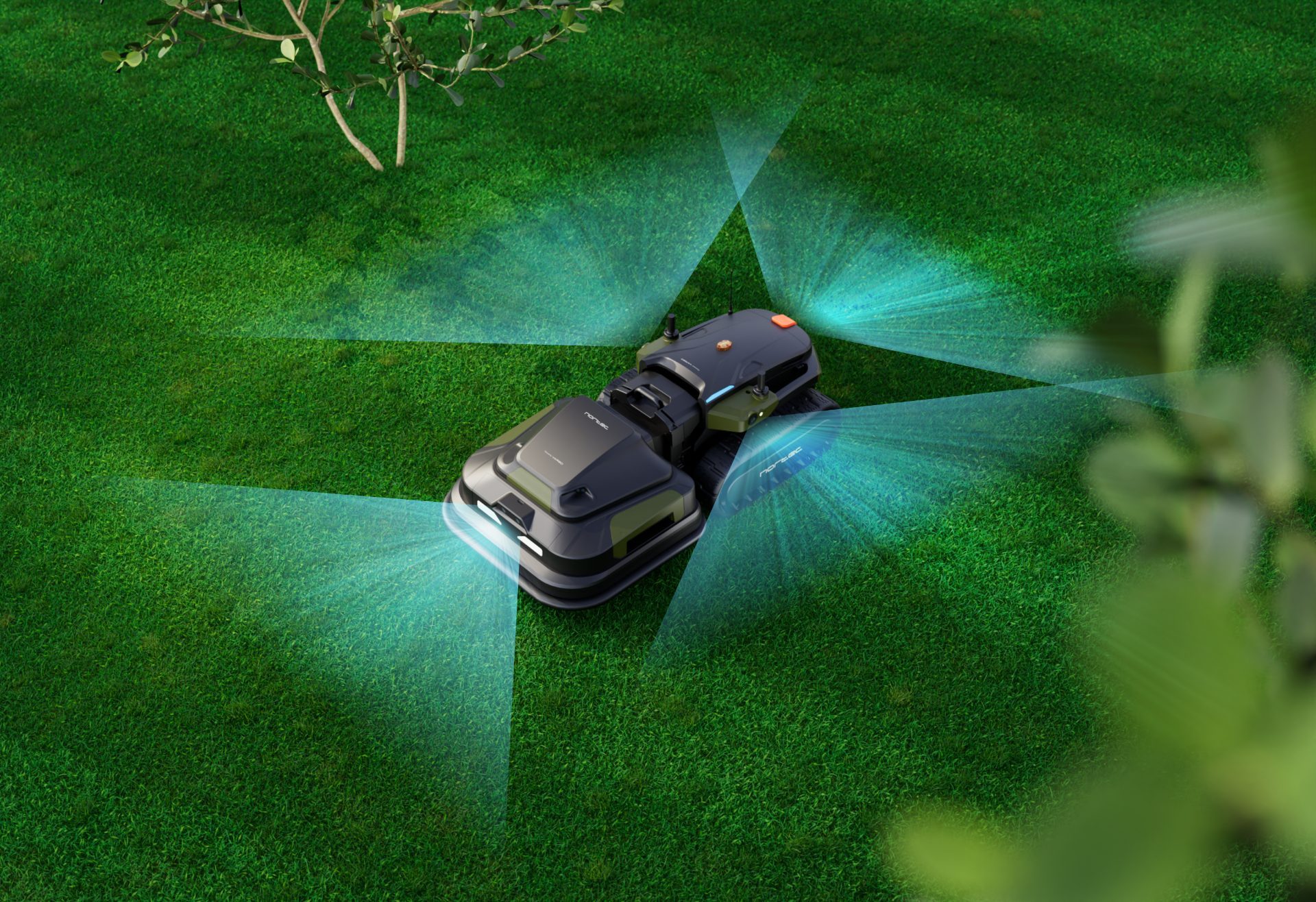
Hur reagerar Yarbo och Nortec Explore när de stöter på en leksak, en blomkruka eller husdjur mitt på gräsmattan? Vi går igenom de tre sensorlagren bakom hinderundvikningen och de tre lägen du kan välja mellan i appen – så att du kan ställa in din robotgräsklippare optimalt för just din trädgård.
Yarbo och Nortec – plattformen som jobbar när du inte gör det
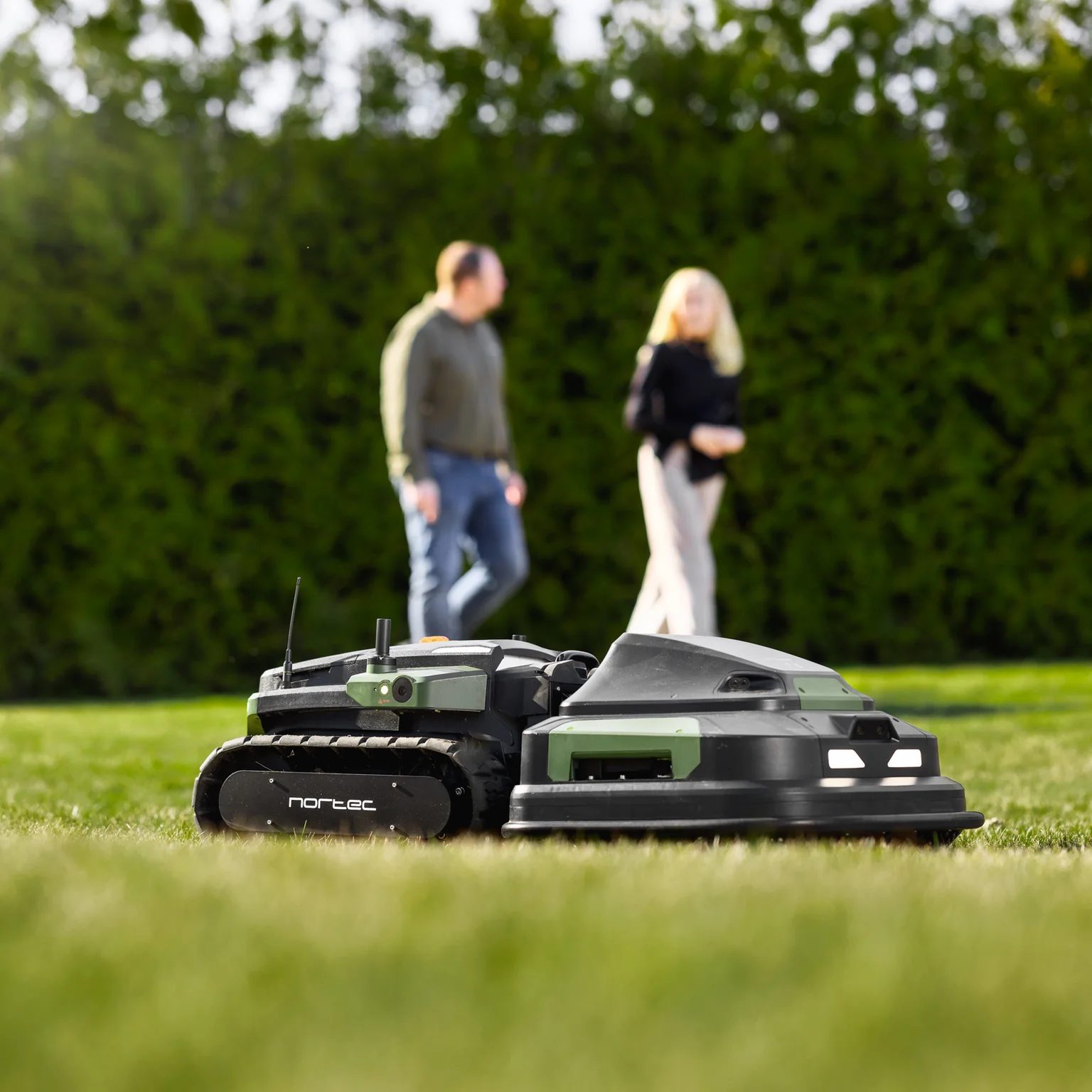
Yarbo och Nortec Explore är samma plattform – en modulär robot som klipper gräs på sommaren och röjer snö på vintern. Vi på Yardlo i Skellefteå hjälper dig välja rätt konfiguration.
Yarbo Lawn Mower vs. Lawn Mower Pro – vad är egentligen skillnaden?
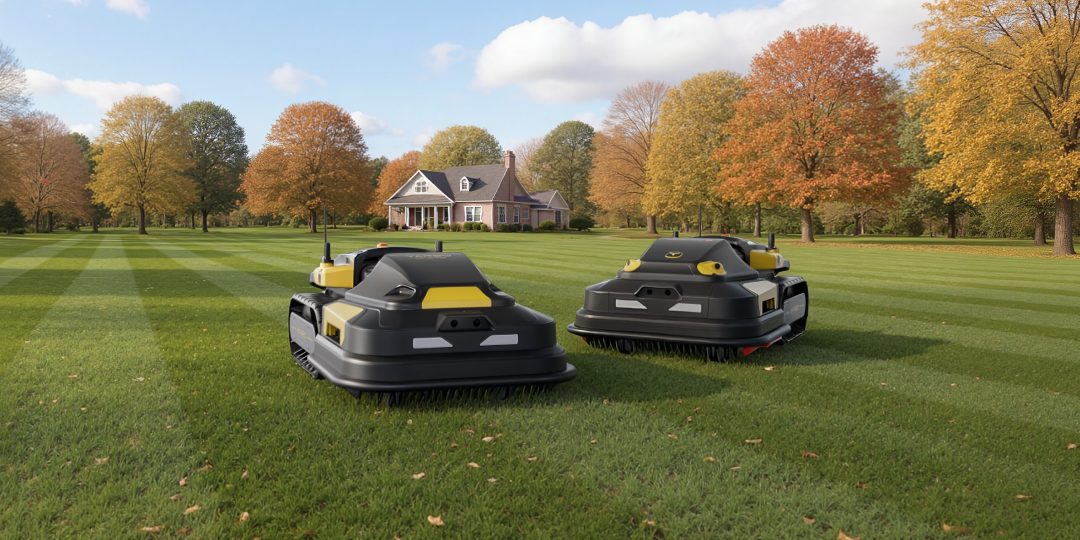
Yarbo erbjuder två klippaggregat till sin robotplattform. Båda är kabelfria, klarar stora ytor och kuperad terräng – men de är byggda för olika förutsättningar. Den här guiden förklarar exakt vad som skiljer dem åt.